سورس ثبت سفارش در اکسل با استفاده از فرم UserForm (VBA)
این توضیحات بصورت خودکار ارسال شده است برای دانلود فایل به سایت اصلی که لینک دانلود در پایین قرار داده شده است بروید
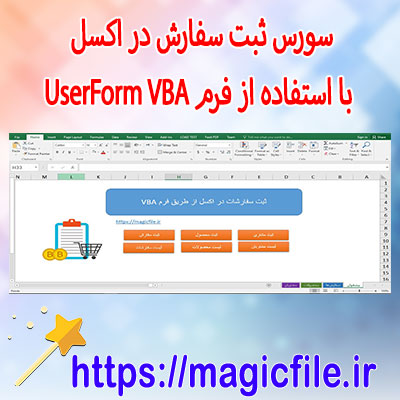
سورس ثبت سفارش در اکسل با استفاده از فرم UserForm (VBA)
در دنیای پرسرعت و پرتحول امروز، مدیریت دادهها و ثبت سفارشها به یکی از مهمترین و حیاتیترین فعالیتها در هر کسبوکار تبدیل شده است. به همین دلیل، ابزارهای اتوماسیون و برنامهنویسی، نقش بسیار مؤثری در بهبود فرآیندهای کاری ایفا میکنند. یکی از این ابزارهای قدرتمند، استفاده از VBA در اکسل است که با بهرهگیری از فرمهای UserForm، امکان ثبت سفارشها به صورت سریع، دقیق و کاربرپسند را فراهم میسازد.
در این مقاله، قصد داریم به صورت جامع و کامل، فرآیند طراحی و پیادهسازی سیستم ثبت سفارش در اکسل با استفاده از فرم UserForm و زبان برنامهنویسی VBA را شرح دهیم. این آموزش شامل مراحل طراحی فرم، نوشتن کدهای VBA، ارتباط فرم با دادههای اکسل، و نحوه مدیریت و نگهداری دادهها است که به صورت گامبهگام و با جزئیات بیان میشود.
اهمیت و مزایای استفاده از فرم UserForm در اکسل
در ابتدا، باید به اهمیت و مزایای بهرهگیری از فرمهای UserForm در اکسل اشاره کنیم. این فرمها، واسط کاربری گرافیکی و تعاملی هستند که کاربر را قادر میسازند تا دادههای مورد نیاز را به راحتی وارد کند، بدون نیاز به نوشتن یا ویرایش مستقیم در صفحات اکسل. این موضوع، هم خطاهای انسانی را کاهش میدهد و هم سرعت عملیات ثبت سفارش را بالا میبرد.
علاوه بر این، با طراحی فرمهای مناسب، میتوان اطمینان حاصل کرد که تمامی دادههای وارد شده صحیح و کامل هستند، زیرا امکان افزودن کنترلهایی مانند لیستهای کشویی، چکباکسها، و تایید صحت دادهها وجود دارد. بنابراین، فرم UserForm به عنوان یک ابزار فوقالعاده در فرآیندهای ثبت و مدیریت سفارشها شناخته میشود.
طراحی فرم UserForm در اکسل
ابتدا، باید یک فرم جدید در محیط VBA طراحی کنیم. برای این کار، وارد محیط VBA میشویم (با فشردن کلیدهای Alt + F11 در اکسل). سپس، از منوی Insert، گزینه UserForm را انتخاب میکنیم. در این مرحله، یک فرم خالی ظاهر میشود که میتوانیم عناصر مختلف آن را مطابق نیازهای سیستم طراحی کنیم.
در طراحی فرم، باید فیلدهای مورد نیاز برای ثبت سفارش را مشخص کنیم. این فیلدها ممکن است شامل موارد زیر باشند:
- شماره سفارش (Order ID)
- نام مشتری (Customer Name)
- تاریخ سفارش (Order Date)
- محصول (Product)
- تعداد (Quantity)
- قیمت واحد (Unit Price)
- جمع کل (Total Price)
- وضعیت سفارش (Order Status)
برای این کار، از کنترلهایی مانند Label، TextBox، ComboBox، DatePicker و Button استفاده میشود. هر عنصر، وظیفه خاصی دارد و باید به دقت تنظیم شود. مثلا، لیبلها برای عنوان فیلدها، TextBox برای ورودیهای متنی، ComboBox برای انتخابهای پیشفرض، و Button برای اجرای عملیات ثبت.
نوشتن کدهای VBA برای عملکرد فرم
پس از طراحی فرم، نوبت به نوشتن کدهای VBA است تا عملیات مورد نیاز اجرا شود. مثلا، هنگام کلیک بر روی دکمه "ثبت سفارش"، باید دادههای وارد شده جمعآوری و در جدول اکسل ثبت شوند.
یک نمونه کد برای دکمه ثبت سفارش میتواند به صورت زیر باشد:
vba
Private Sub btnSave_Click()
Dim ws As Worksheet
Set ws = ThisWorkbook.Sheets("Orders")
Dim lastRow As Long
lastRow = ws.Cells(ws.Rows.Count, 1).End(xlUp).Row + 1
' جمعآوری دادهها
ws.Cells(lastRow, 1).Value = Me.txtOrderID.Value
ws.Cells(lastRow, 2).Value = Me.txtCustomerName.Value
ws.Cells(lastRow, 3).Value = Me.dtpOrderDate.Value
ws.Cells(lastRow, 4).Value = Me.cmbProduct.Value
ws.Cells(lastRow, 5).Value = Me.txtQuantity.Value
ws.Cells(... ← ادامه مطلب در magicfile.ir