دانلود مدیریت فاکتور و موجودی انبار با اکسل xlsm
این توضیحات بصورت خودکار ارسال شده است برای دانلود فایل به سایت اصلی که لینک دانلود در پایین قرار داده شده است بروید
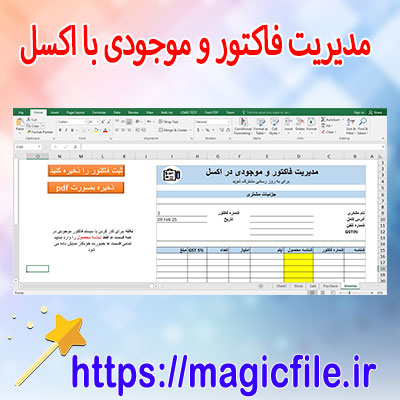
دانلود مدیریت فاکتور و موجودی انبار با اکسل XLSM
در دنیای کسبوکارهای کوچک و بزرگ، مدیریت صحیح فاکتورها و موجودی انبار اهمیت بسیار بالایی دارد. این فرآیند نه تنها به سازمانها کمک میکند تا در جریان مالی خود نظم و ترتیب ایجاد کنند، بلکه از بروز خطاهای انسانی و سوءتفاهمهای ناشی از ثبت نادرست دادهها جلوگیری مینماید. در این راستا، استفاده از نرمافزارهای اکسل، بهویژه فایلهای XLSM، که قابلیت برنامهنویسی ماکرو را دارند، یکی از بهترین راهکارها برای تسهیل و بهبود فرآیندهای مدیریت فاکتور و موجودی انبار است.
در این مقاله، قصد داریم به صورت کامل و جامع درباره اهمیت، مزایا، و نحوه استفاده از فایلهای اکسل XLSM برای مدیریت فاکتور و موجودی انبار صحبت کنیم. همچنین، نکاتی درباره دانلود، نصب، و بهرهبرداری از این فایلها ارائه خواهیم داد تا کاربران بتوانند به بهترین شکل ممکن از آن بهرهمند شوند.
مزایای استفاده از فایلهای XLSM برای مدیریت فاکتور و موجودی انبار
یکی از مهمترین مزایای استفاده از فایلهای اکسل با قابلیت ماکرو، انعطافپذیری بالا و قابلیت سفارشیسازی است. در واقع، کاربران میتوانند بر اساس نیازهای خاص خود، قالب و عملکرد فایل را تنظیم کرده و حتی امکانات جدیدی به آن اضافه کنند. علاوه بر این، این فایلها به دلیل استفاده از زبان VBA (Visual Basic for Applications) قادرند عملیات تکراری و وقتگیر را خودکار سازند؛ به عنوان مثال، ثبت فاکتورهای جدید، بهروزرسانی موجودی، و صدور گزارشهای مالی.
همچنین، این فایلها معمولاً حجم کمی دارند و به راحتی قابل انتقال و نصب روی سیستمهای مختلف هستند. در کنار این موارد، هزینههای پایین و نبود نیاز به نرمافزارهای تخصصی، آنها را به گزینهای مناسب برای کسبوکارهای کوچک و متوسط تبدیل کرده است.
نحوه دانلود فایل مدیریت فاکتور و موجودی انبار با اکسل XLSM
در مرحله اول، شما باید فایل موردنظر را از منابع معتبر و مطمئن دانلود کنید. معمولاً، سایتهای تخصصی در حوزه نرمافزارهای حسابداری و مدیریت، لینکهای دانلود فایلهای XLSM را در اختیار کاربران قرار میدهند. این فایلها معمولا پسوند ".xlsm" دارند و حاوی کدهای ماکرو هستند که کارکردهای پیشرفتهای را فراهم میکنند.
قبل از دانلود، بهتر است مشخص کنید که فایل شامل چه ویژگیهایی است و آیا با نیازهای شما سازگار است یا خیر. پس از دانلود، فایل را در یک پوشه مشخص روی سیستم خود ذخیره کنید و مطمئن شوید که نرمافزار اکسل نصب شده و فعال است.
نصب و فعالسازی ماکروها در اکسل
پس از دانلود فایل، مهم است که تنظیمات امنیتی اکسل به گونهای باشد که ماکروها اجرا شوند. برای این کار، وارد تنظیمات اکسل شوید و از بخش امنیت، گزینههای مربوط به فعالسازی ماکرو را فعال کنید. این کار مانع از مسدود شدن عملکردهای بر... ← ادامه مطلب در magicfile.ir